Esta guía te explica cómo usar el panel de GreenLand desde tu teléfono.
Abajo del panel siempre ves cuatro botones: Salidas, Pendientes, Calendario y Más.
Cómo entrar
Entrar por primera vez
- Abre el enlace del panel que te mandó Israel. Termina en /panel/greenlnd.
- Escribe tu clave en Tu clave de acceso.
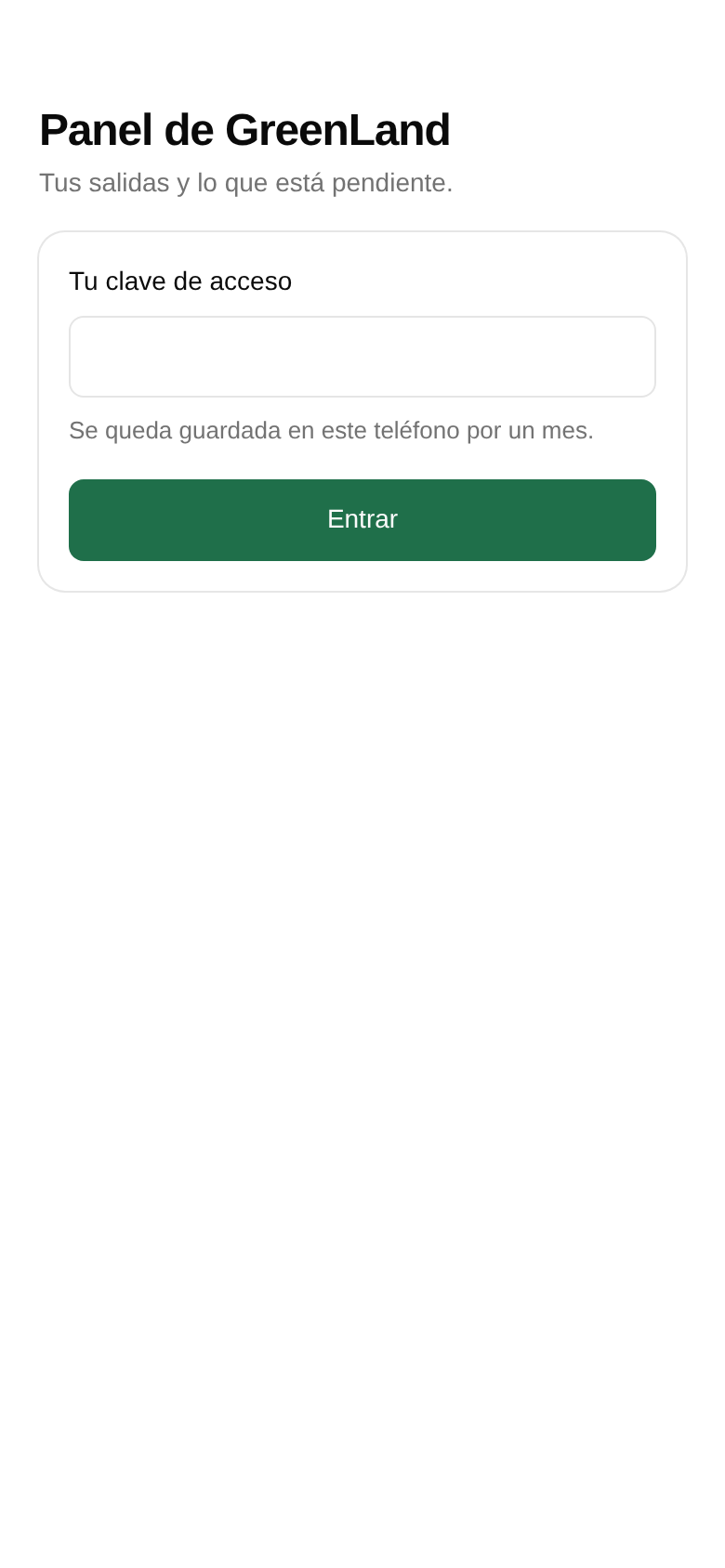
- Toca Entrar.
- Tu teléfono guarda la clave por un mes. El plazo se renueva cada vez que abres el panel.
Instalar el panel como app
- En iPhone (Safari): toca Compartir y luego «Agregar a pantalla de inicio».
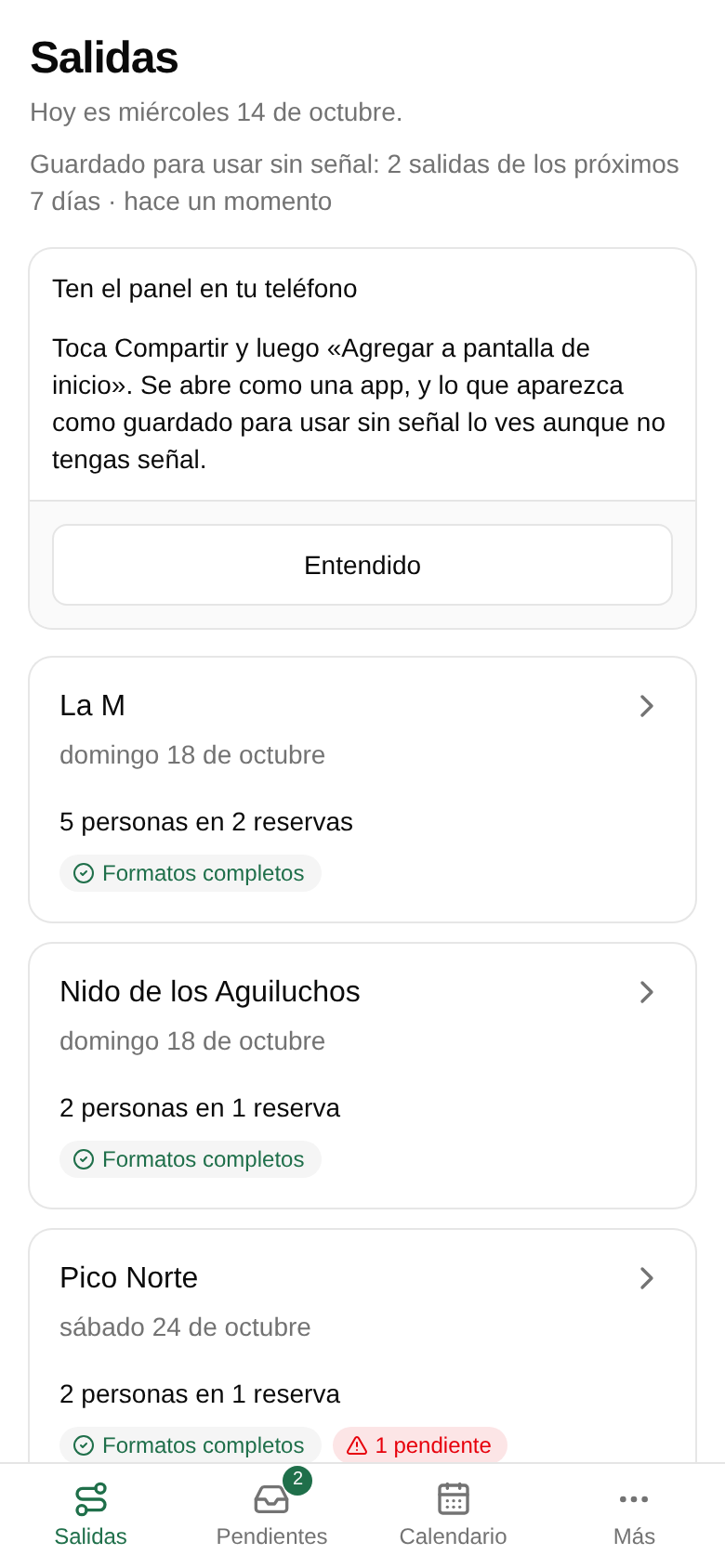
- En Android (Chrome): toca el menú ⋮ y elige «Instalar app».
- Abre el panel desde su ícono, como cualquier app.
- La primera vez, el panel te muestra cómo instalarlo. Toca Entendido para quitar el aviso.
- Arriba de Salidas ves «Guardado para usar sin señal: 2 salidas de los próximos 7 días». Esas salidas y sus reservas se ven sin señal.
Cerrar sesión
- Toca Más y luego Salir.
- Hazlo solo si vas a prestar o cambiar de teléfono. Después tienes que escribir la clave otra vez.
Ver reservas y participantes
Ver las salidas de la semana
- Toca Salidas. Cada tarjeta es una salida: ruta, fecha y cuántas personas van.
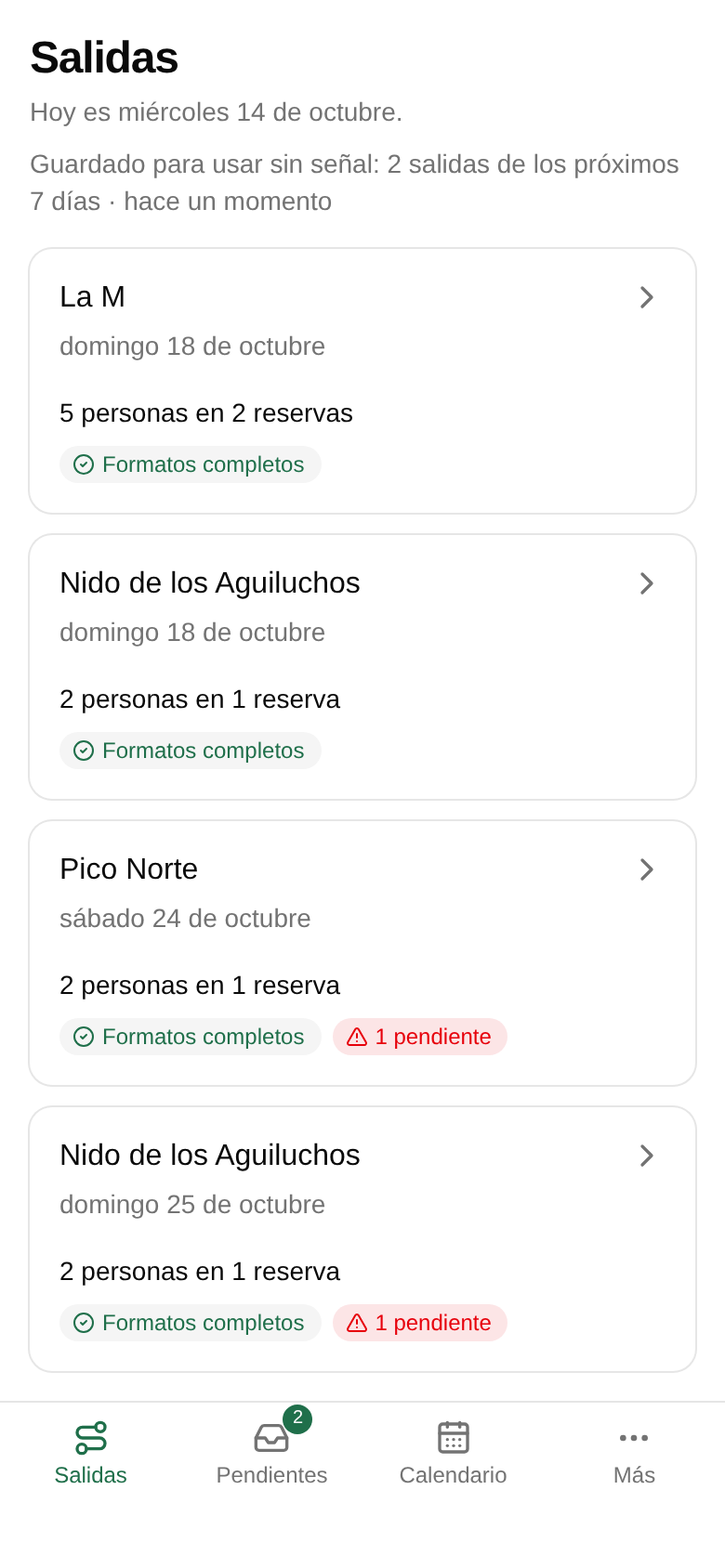
- «Formatos completos»: todos llenaron sus datos.
- «Formatos: faltan…»: alguien no ha llenado sus datos.
- «1 pendiente» en rojo: hay algo que revisar en Pendientes.
Ver quién va en una salida
- Toca la salida. Arriba ves los lugares: total, pagados, apartados y libres.
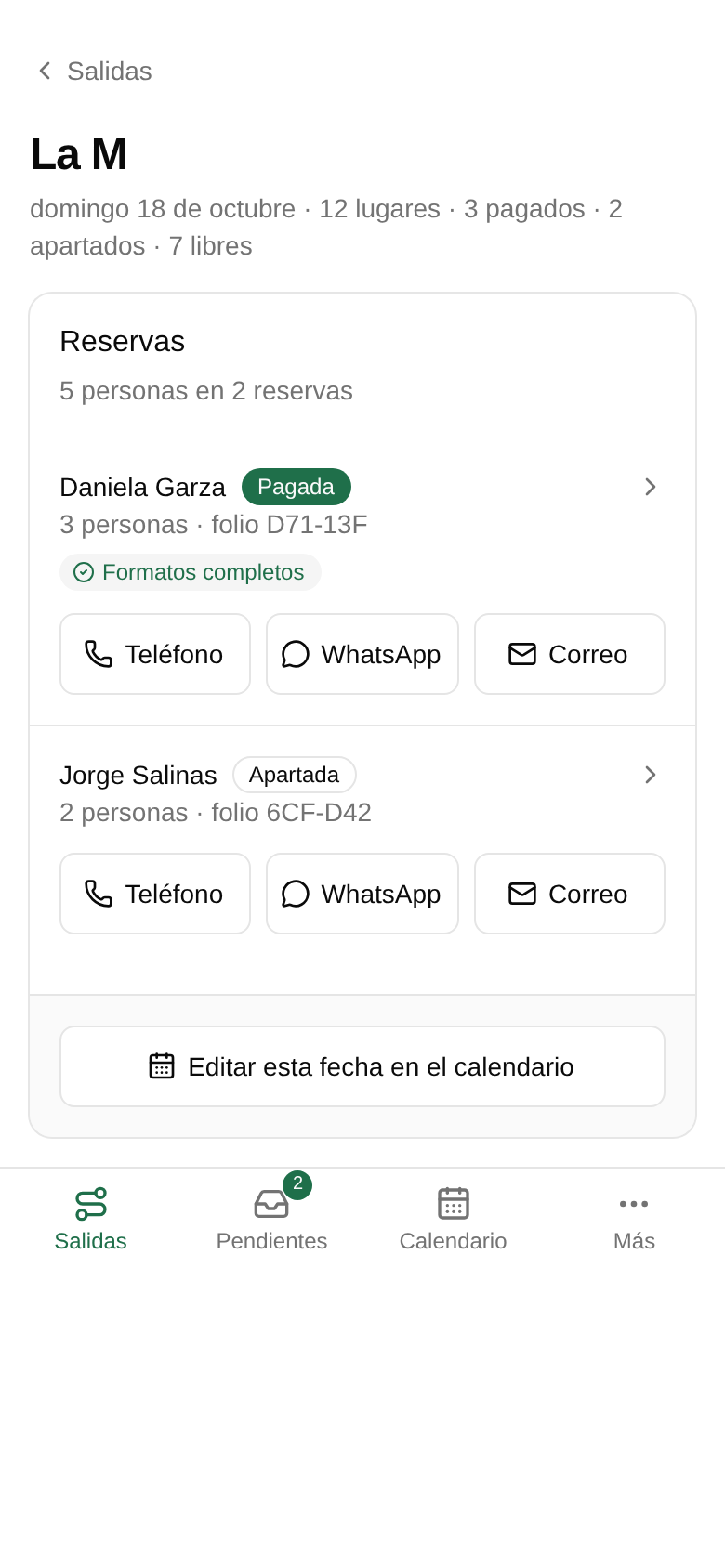
- Para hablar con quien reservó, toca Teléfono, WhatsApp o Correo.
- Para cambiar los lugares o cerrar la fecha, toca Editar esta fecha en el calendario.
- Pagada: ya pagó.
- Apartada: todavía no paga. Si no paga a tiempo, el lugar se libera solo.
Ver los datos de cada participante
- Toca el nombre de quien reservó.
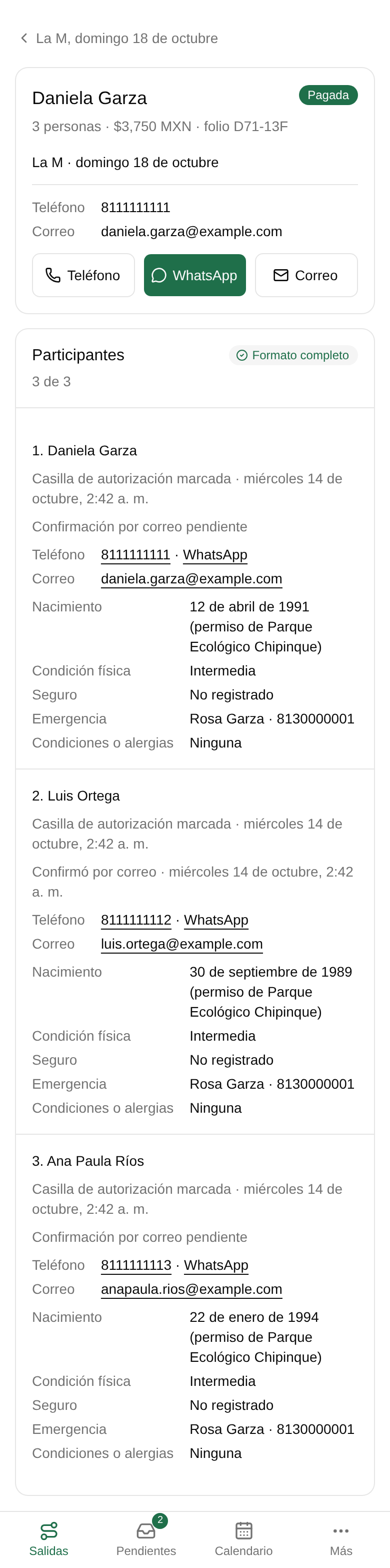
- Ves el monto, el folio y cada participante: nacimiento, condición física, seguro, contacto de emergencia y alergias.
- Cada adulto muestra cómo dio su autorización de salud:
- «Casilla de autorización marcada»: alguien marcó la casilla en el formato. Pudo ser quien llenó el formato por todo el grupo.
- «Confirmó por correo»: esa persona confirmó desde su propio enlace. Esta es la confirmación que vale.
- «Confirmación por correo pendiente»: todavía no confirma. No tienes que hacer nada; si quieres, recuérdale por WhatsApp que revise su correo.
- «Sin correo: no se le pudo pedir que confirme»: no dejó correo. Pídele la confirmación en persona.
- Los menores no tienen estas líneas. Tú los autorizas en Pendientes.
Abrir fechas y lugares
Solo se vende lo que está abierto en el Calendario. Una ruta sin fechas abiertas no se puede reservar.
Ver tus rutas
- Toca Calendario. Cada ruta dice cuántas fechas con lugares tiene en los próximos 30 días.
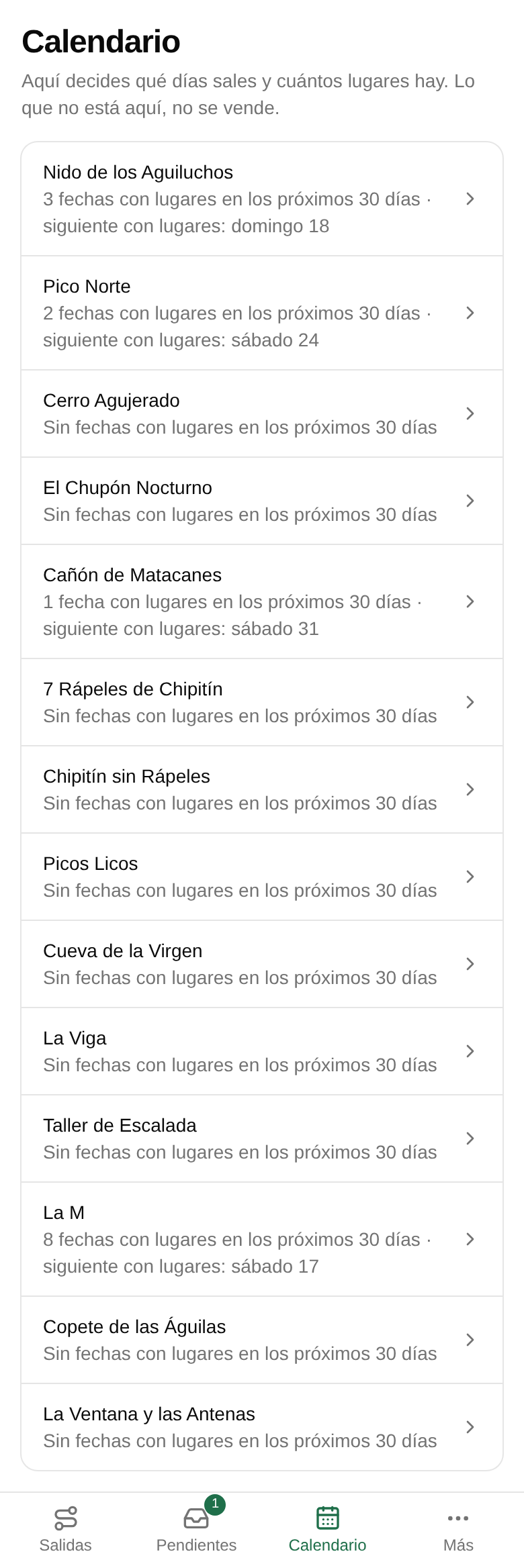
- Toca una ruta para ver su mes.
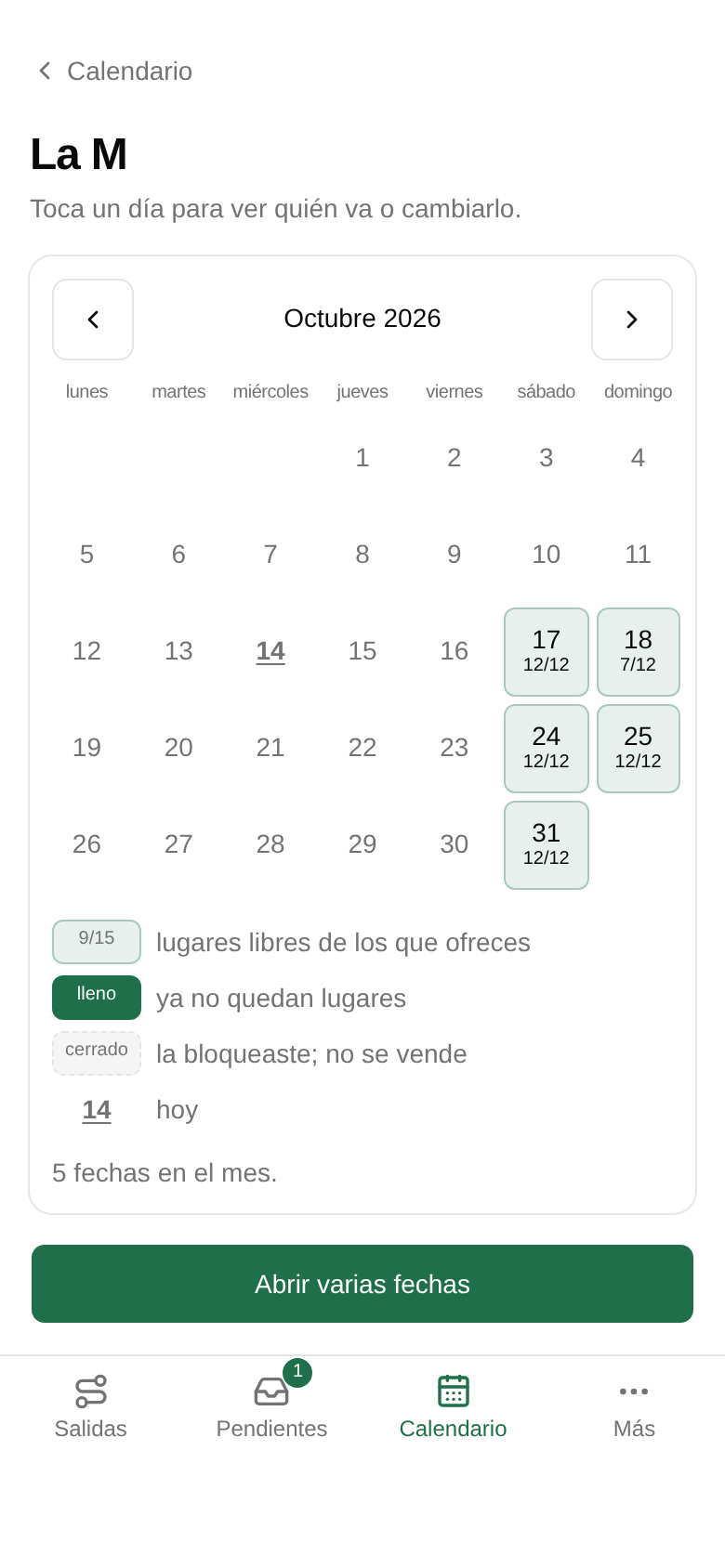
- Usa las flechas de arriba para cambiar de mes.
- 7/12: quedan 7 lugares libres de 12.
- «lleno»: ya no quedan lugares.
- «cerrado»: tú bloqueaste esa fecha.
Abrir una fecha
- En el mes de la ruta, toca la fecha. Dice «Sin salida. ¿Abrirla?».
- Escribe cuántos lugares ofreces en Lugares.
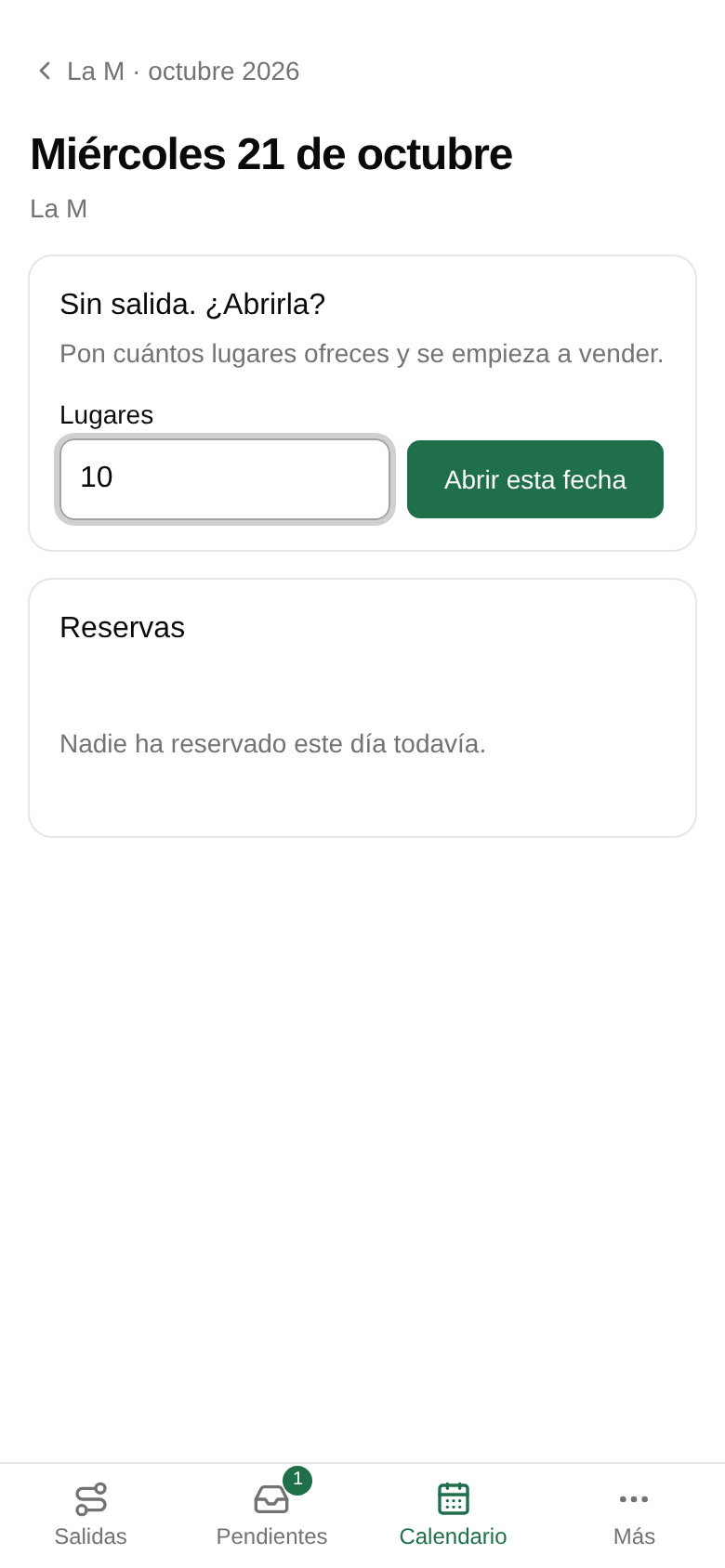
- Toca Abrir esta fecha. La fecha se vende desde ese momento.
Abrir varias fechas
- En el mes de la ruta, toca Abrir varias fechas.
- Toca los días de la semana en que sale la ruta, por ejemplo sábado.
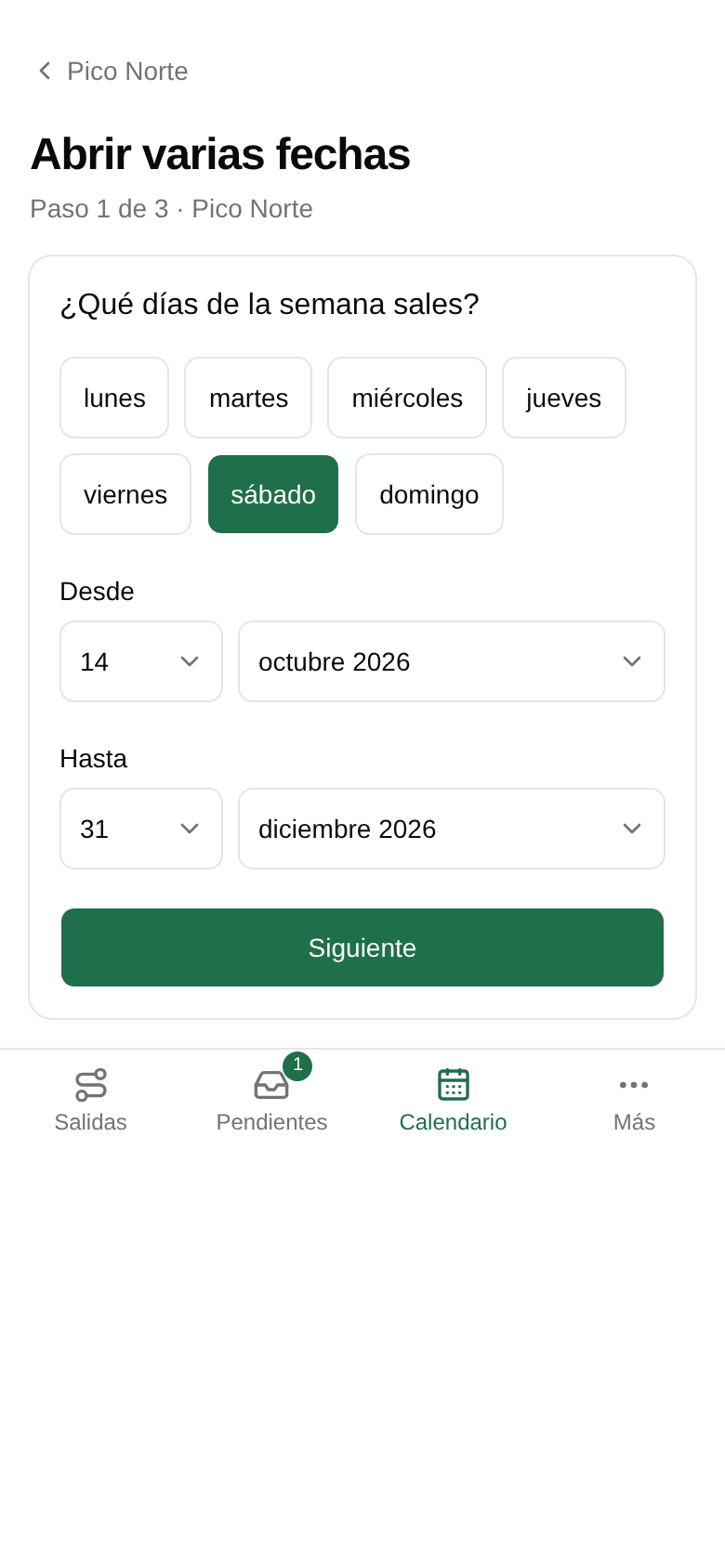
- Elige el periodo en Desde y Hasta. Toca Siguiente.
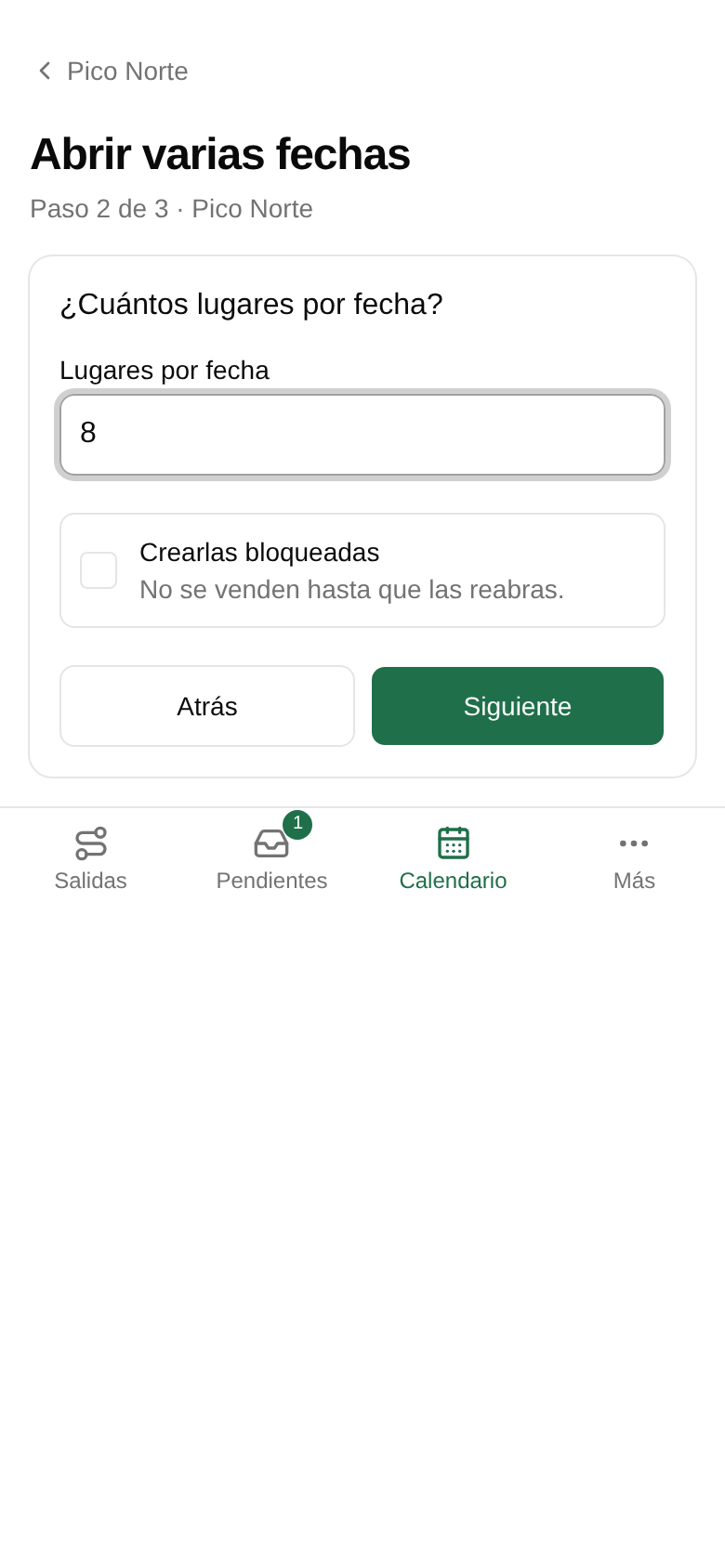
- Escribe cuántos lugares en Lugares por fecha. Toca Siguiente.
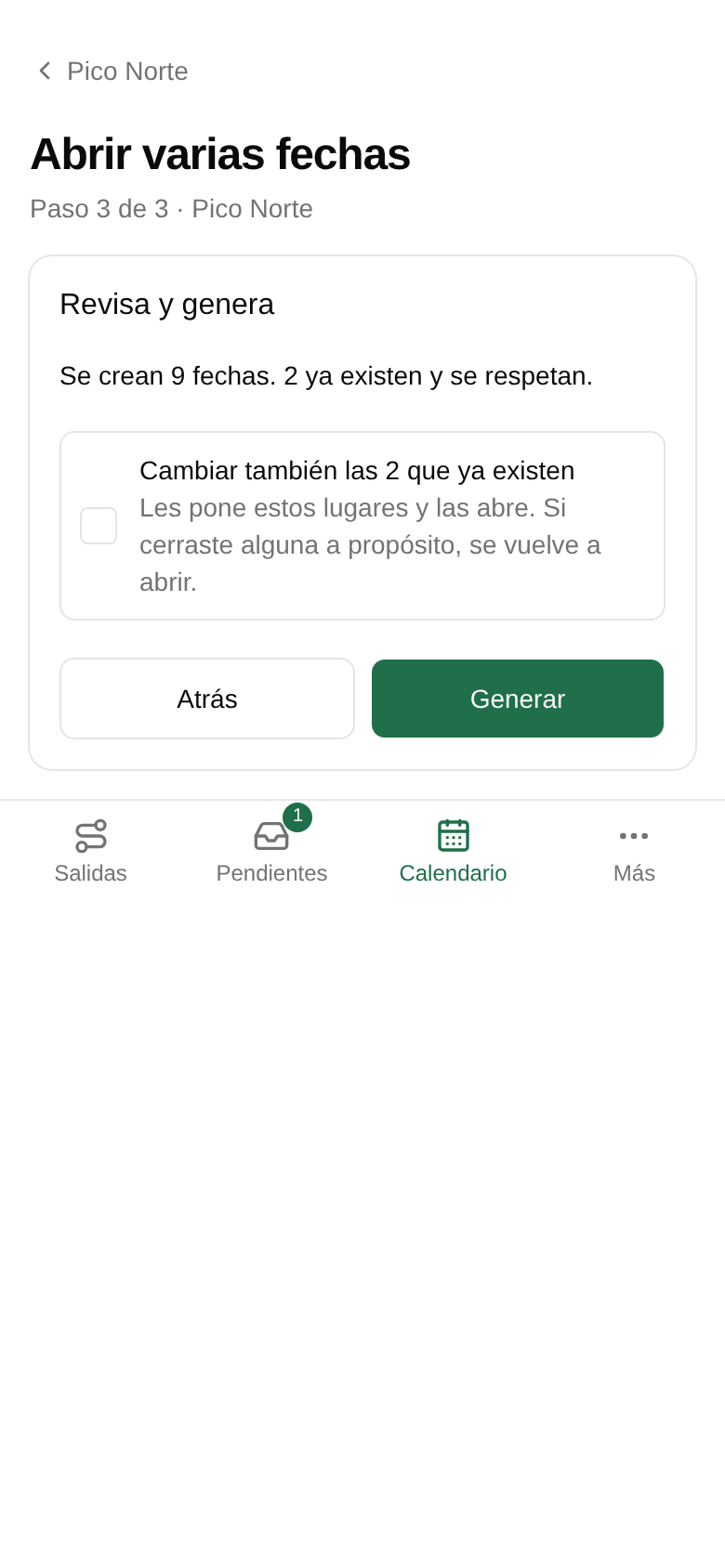
- Lee el resumen («Se crean 9 fechas…») y toca Generar.
- Para preparar fechas sin venderlas todavía, marca Crearlas bloqueadas junto a Lugares por fecha.
- Las fechas que ya existen no cambian. Para cambiarlas también, marca «Cambiar también las … que ya existen».
Cambiar, cerrar o borrar una fecha
- En el mes de la ruta, toca la fecha. Arriba ves los lugares; abajo, quién reservó.
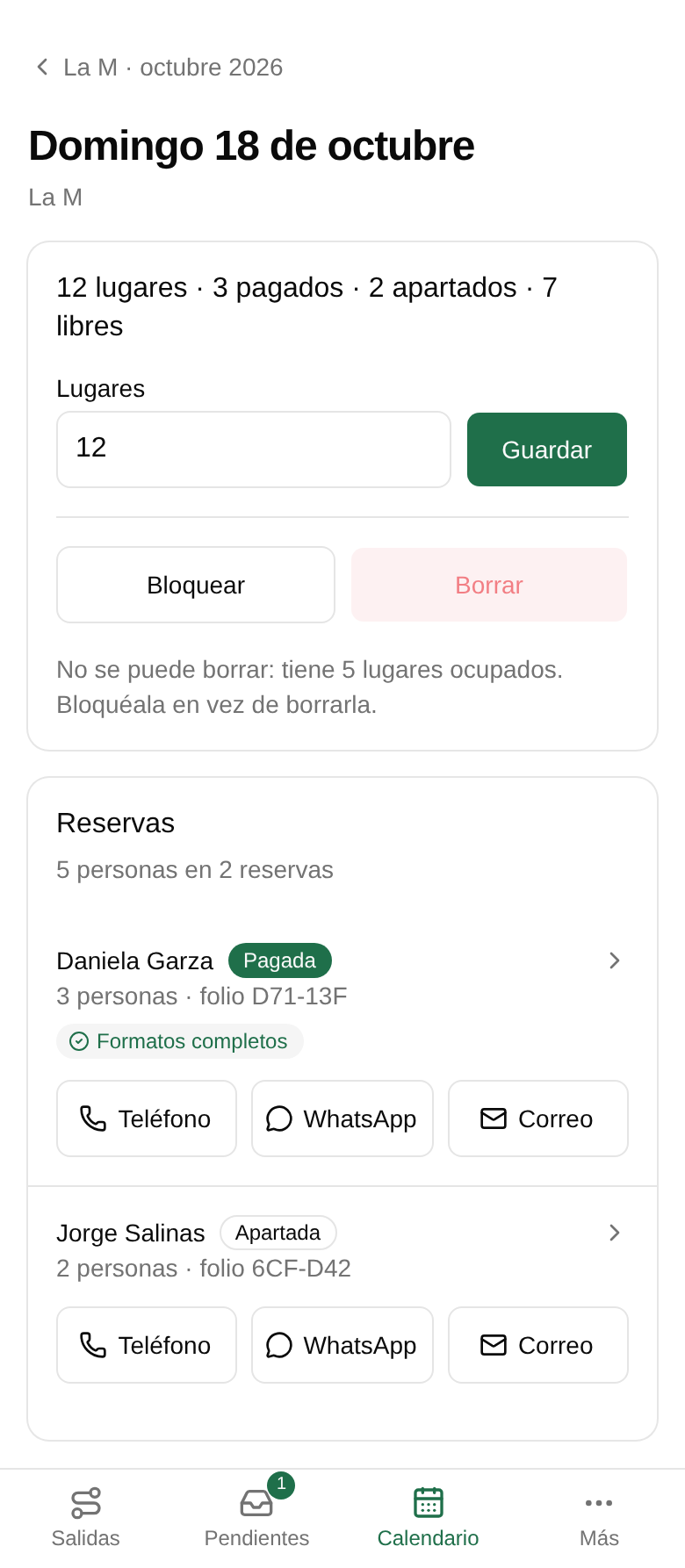
- Para cambiar los lugares: escribe el número nuevo en Lugares y toca Guardar.
- Para dejar de vender la fecha: toca Bloquear. Si ya hay reservas, confirma con Sí, cerrar la fecha.
- Para volver a vender: toca Reabrir.
- Para quitar la fecha del calendario: toca Borrar.
- No puedes bajar los lugares a menos de los que ya están ocupados.
- Borrar solo funciona si nadie ha reservado. Si hay reservas, usa Bloquear.
- Importante: al bloquear una fecha, las reservas siguen. Avísales tú a esas personas.
Pendientes: lo que necesita de ti
El número rojo sobre Pendientes dice cuántas cosas te esperan. Si dice «Nada pendiente», no tienes nada que hacer.
Autorizar a un menor
- Lee la tarjeta Autorizar menor: quién reservó, ruta, fecha, el menor con su edad y los adultos.
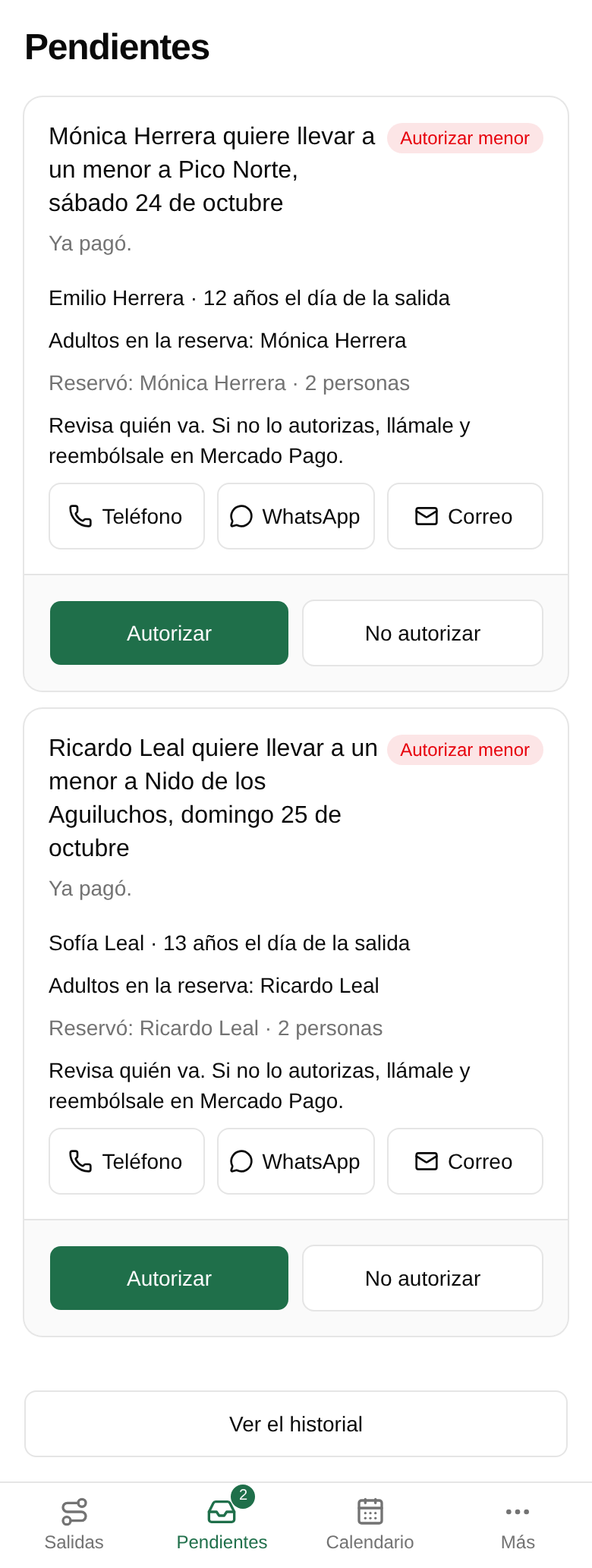
- Si tienes dudas, habla con quien reservó: toca Teléfono, WhatsApp o Correo.
- Toca Autorizar y luego Sí, autorizar.
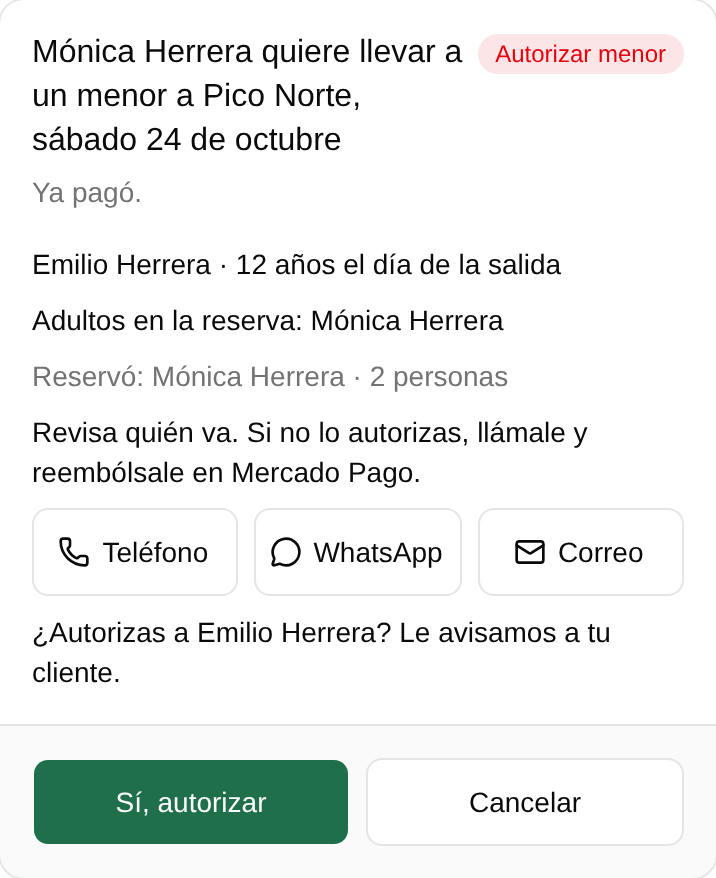
- La tarjeta aparece cuando alguien paga una reserva con un menor. La edad es la que tendrá el día de la salida.
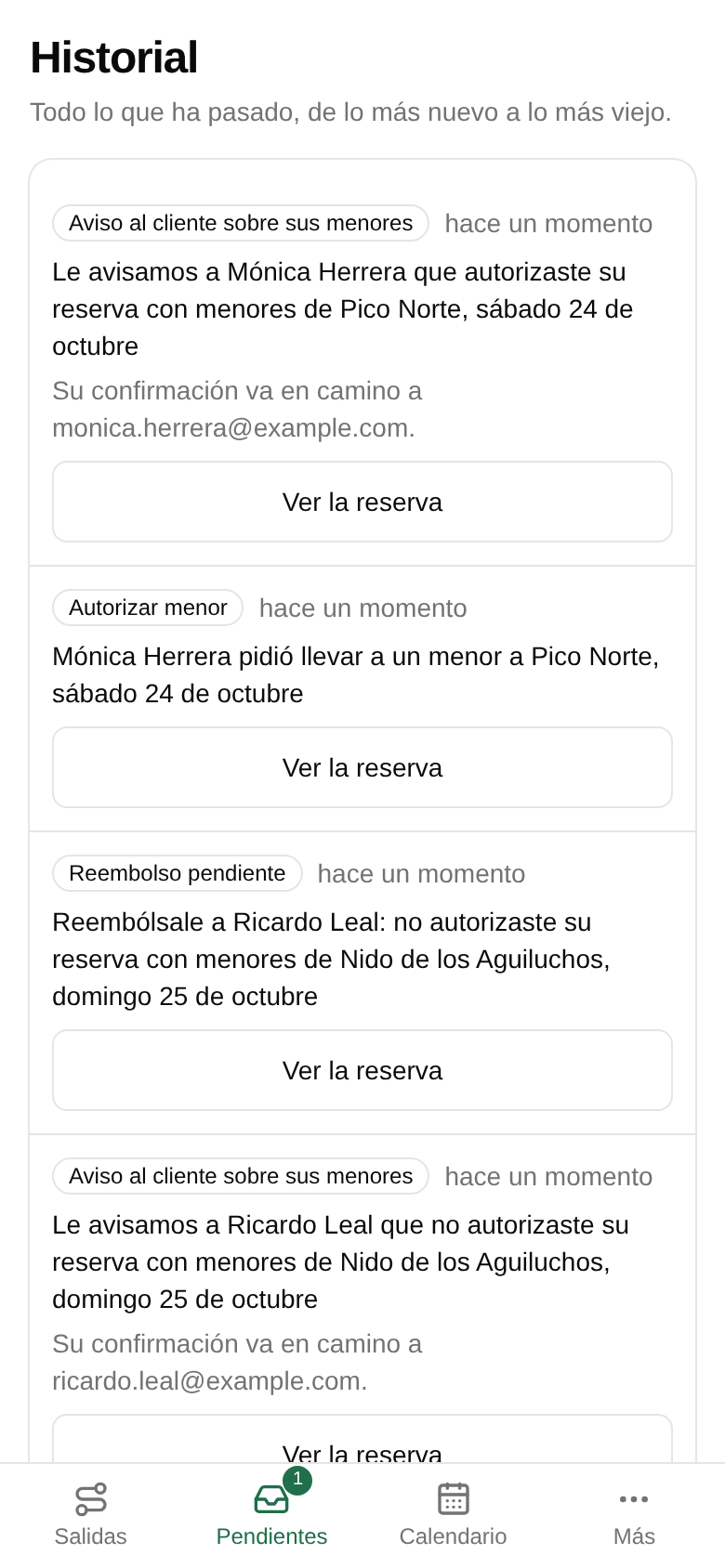
- Al autorizar, le avisamos al cliente y la tarjeta desaparece.
- Si te equivocas de botón, toca Cancelar.
No autorizar a un menor y devolver el dinero
- Toca No autorizar y luego Sí, no autorizar. Le avisamos al cliente.
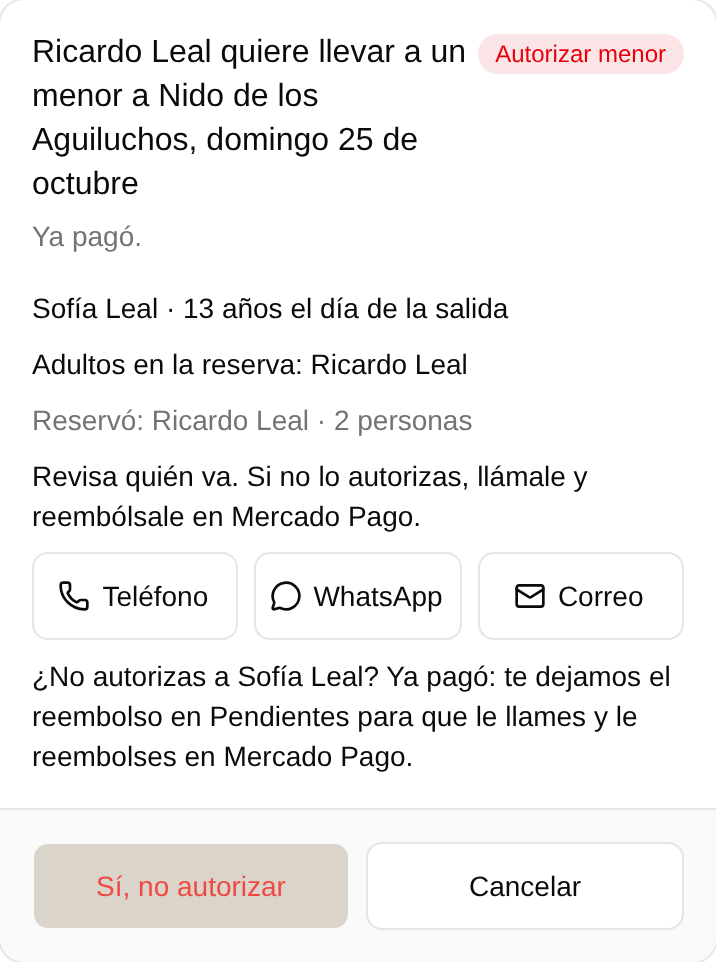
- Busca la tarjeta nueva «Reembólsale a …», con la etiqueta Reembolso pendiente.
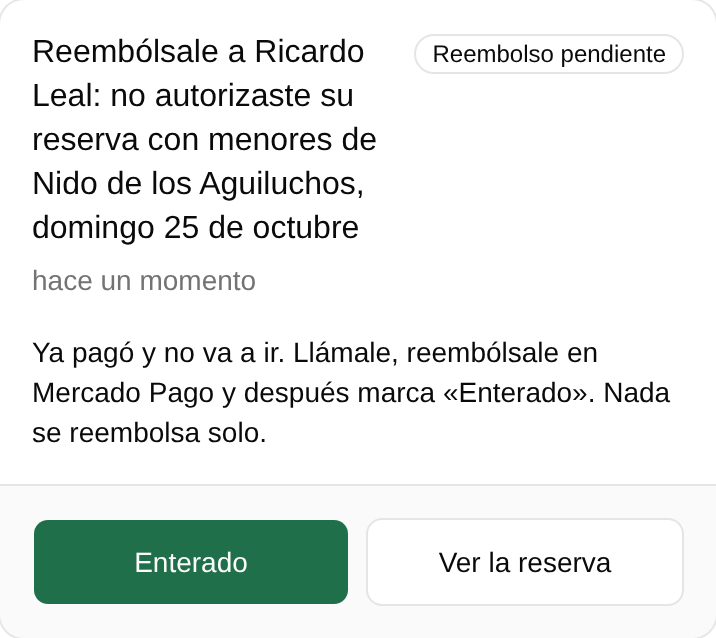
- Llama al cliente.
- Devuélvele el dinero en Mercado Pago.
- Toca Enterado para quitar la tarjeta.
- Importante: el panel no devuelve el dinero. Tú haces la devolución en Mercado Pago.
- Ver la reserva abre los datos de la reserva.
Otras tarjetas
- Lee la tarjeta. Dice qué pasó y qué hacer.
- Haz lo que dice.
- Toca Enterado.
- Dinero: un pago necesita revisión, por ejemplo un cobro doble. Abrir Mercado Pago te lleva a tu actividad.
- Un cliente espera, «No sabemos si le llegó su confirmación…»: escríbele al cliente. Confírmale su lugar, su fecha y lo que pagó.
- «No pudimos poner el grupo de WhatsApp…»: mándale tú el enlace del grupo de esa ruta.
- «Pausamos …»: Israel pausó algo desde su lado. Ve «Qué hacer si algo sale mal».
Ver el historial y los mensajes de contacto
- Al final de Pendientes, toca Ver el historial.
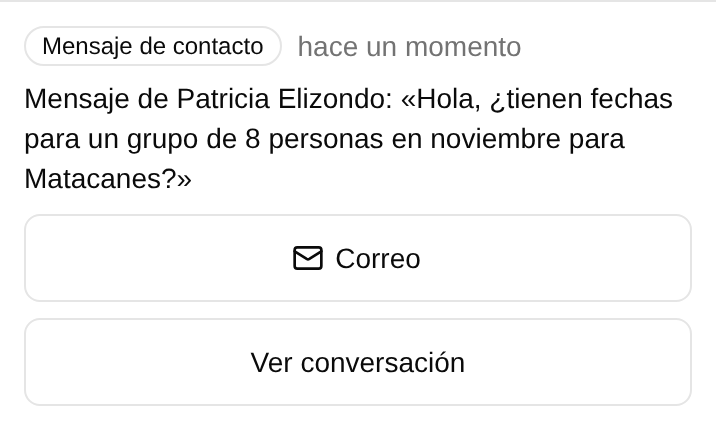
- Contesta cada Mensaje de contacto el mismo día. Toca Correo para escribirle.
- El historial tiene todo, de lo más nuevo a lo más viejo: pagos, apartados, correos a clientes y autorizaciones.
- Los mensajes del formulario de contacto de la página salen aquí y en tu correo, no en Pendientes.
- Ver conversación muestra el mensaje completo.
Cobros
Ver cuánto se ha pagado
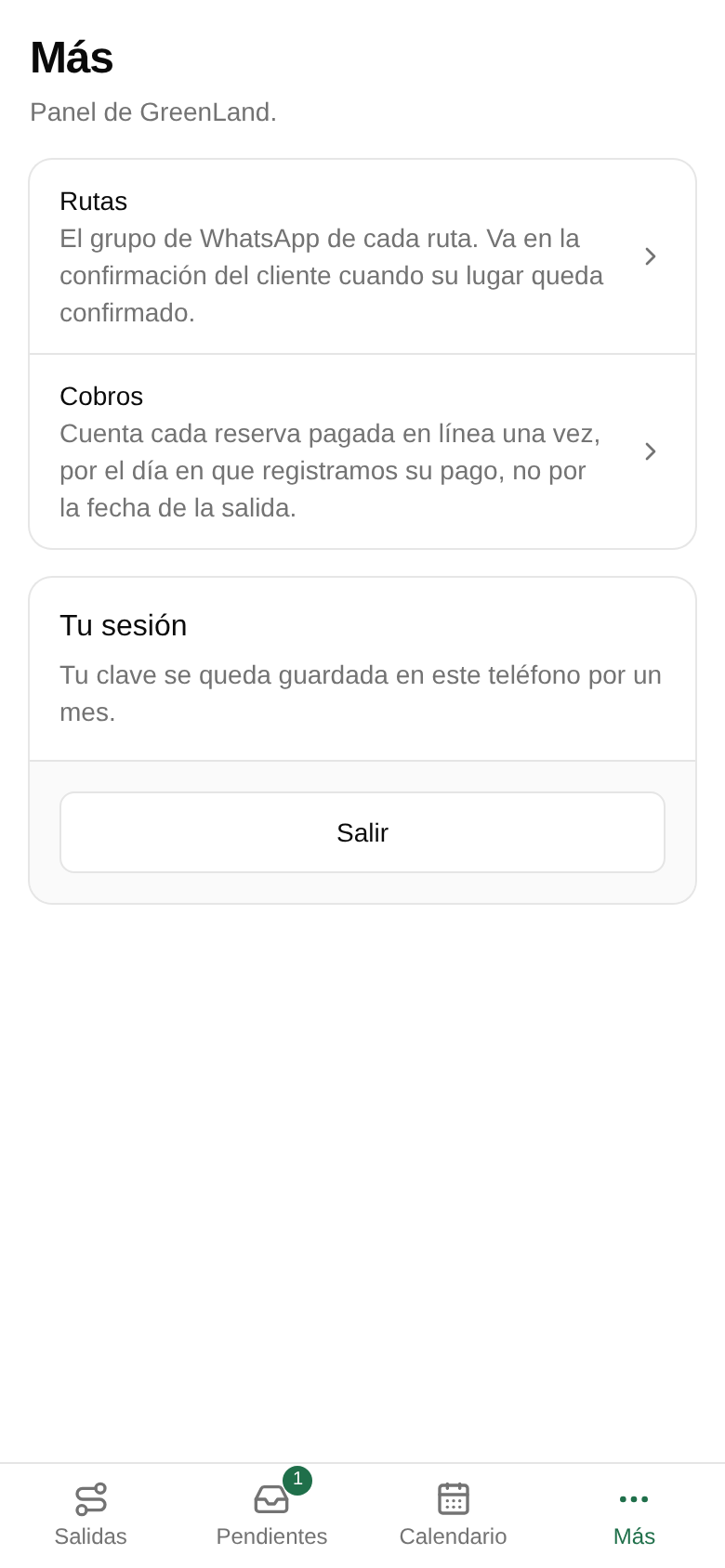
- Toca Más y luego Cobros.
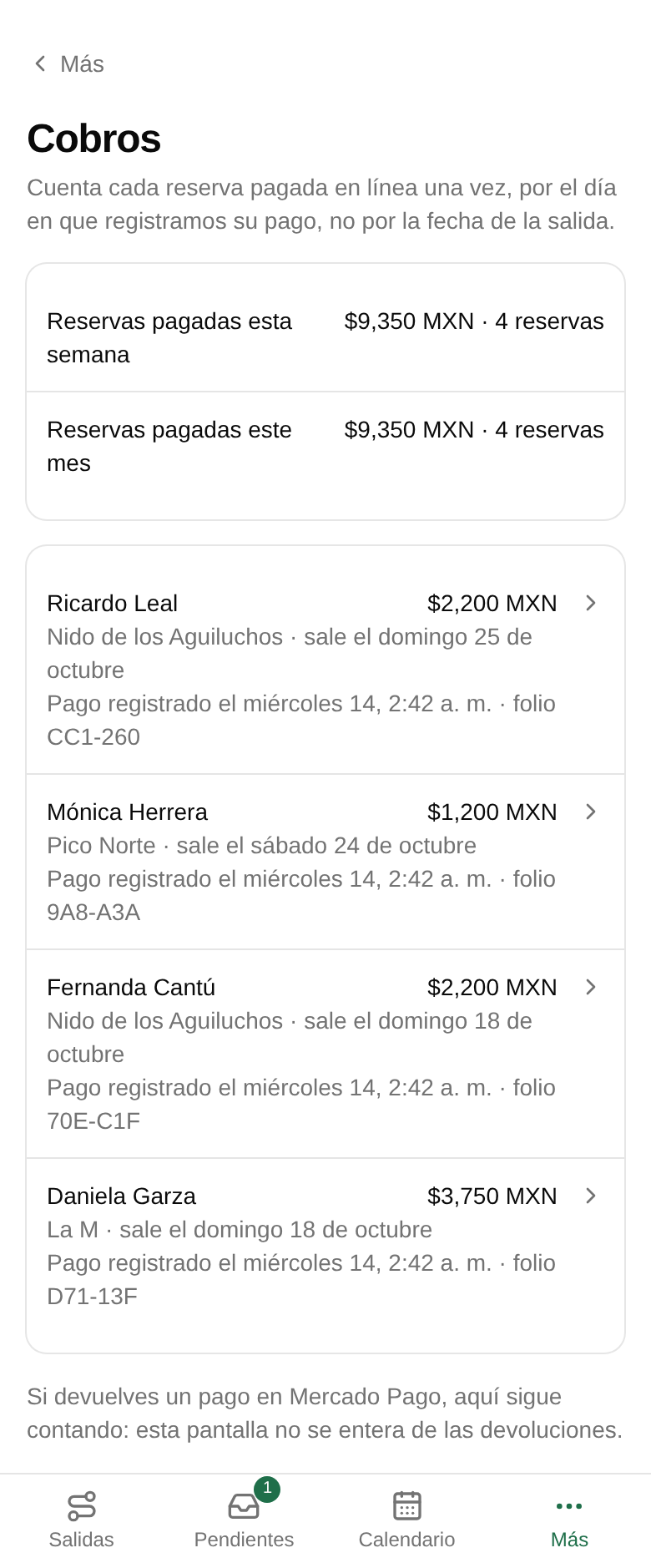
- Toca una reserva de la lista para verla completa.
- Si una dice Pago por revisar, tócala. Te lleva a su tarjeta en Pendientes.
- Arriba ves «Reservas pagadas esta semana» y «Reservas pagadas este mes», en pesos.
- Los totales cuentan por la fecha de pago, no por la fecha de la salida.
- Abajo está cada reserva pagada: nombre, monto, ruta, fecha de salida y folio.
- Las devoluciones en Mercado Pago no se restan aquí.
Rutas: grupo de WhatsApp y ubicación
Antes de vender, pon en cada ruta su grupo de WhatsApp y la ubicación del punto de reunión. Los dos le llegan al cliente en su correo de confirmación.
Poner el grupo de WhatsApp de una ruta
- Toca Más y luego Rutas.
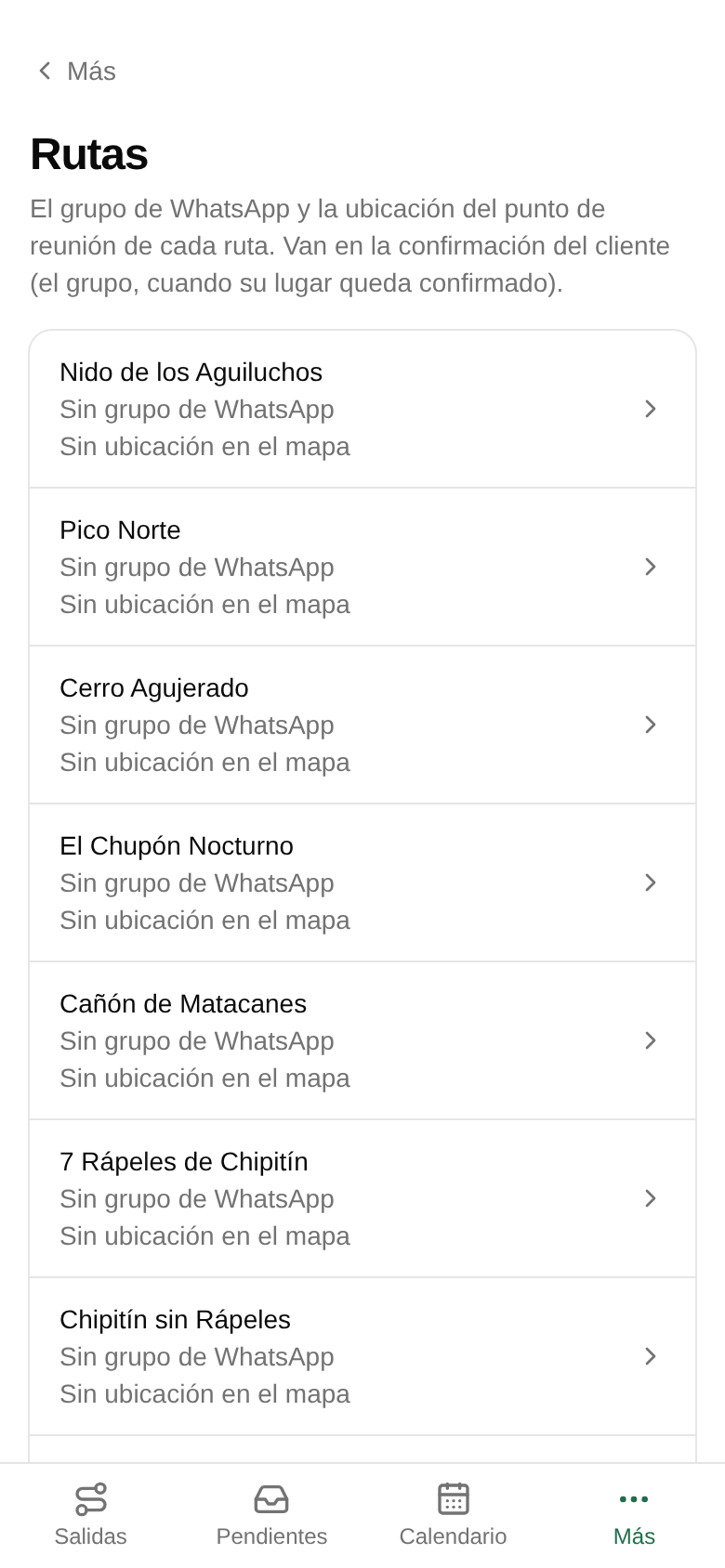
- En WhatsApp, abre el grupo de la ruta y toca el nombre del grupo.
- Elige «Invitar al grupo mediante enlace» y copia el enlace.
- En el panel, toca la ruta.
- Pega el enlace en Grupo de WhatsApp de esta ruta y toca Guardar.
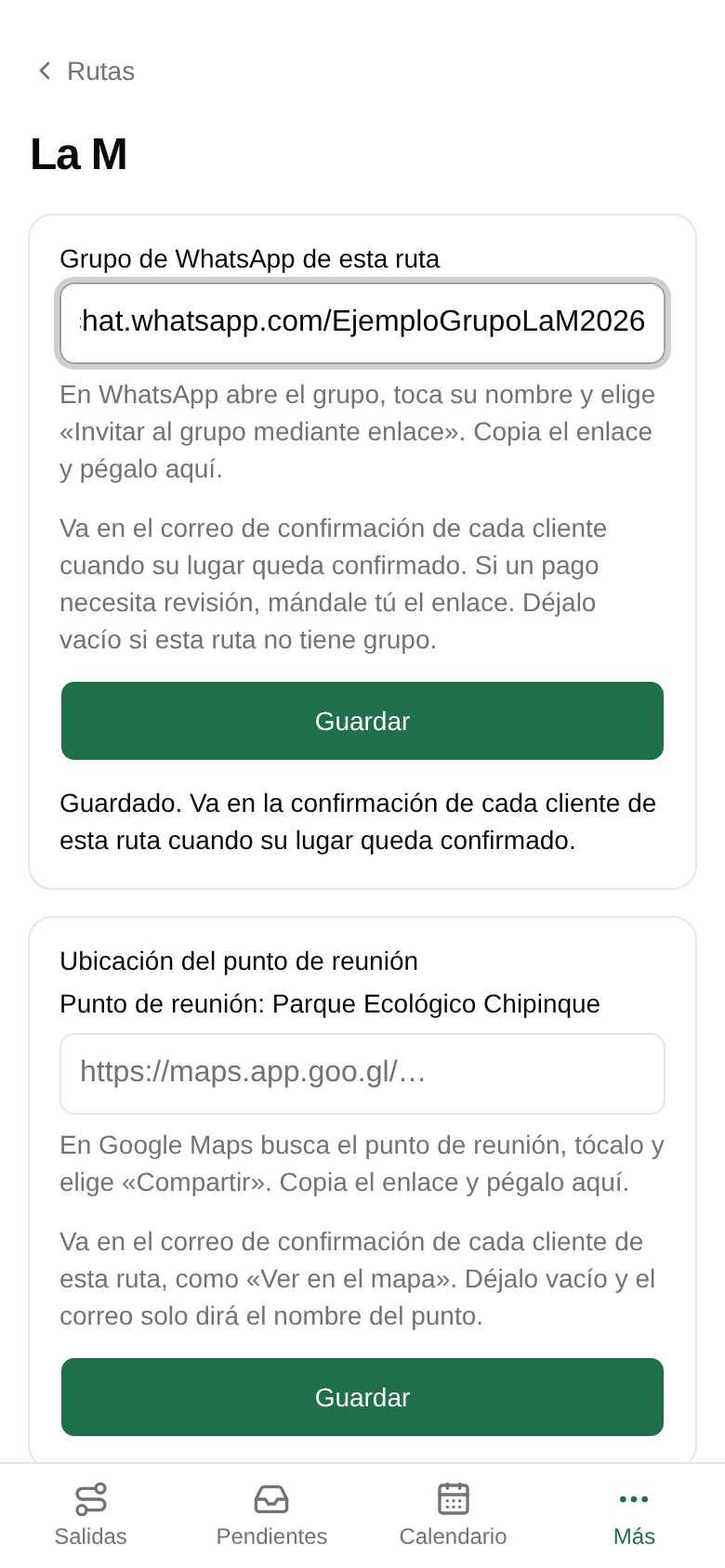
- Cada ruta dice si ya tiene grupo de WhatsApp y ubicación en el mapa.
- El enlace empieza con https://chat.whatsapp.com/.
- Para quitar el grupo, borra el enlace y toca Guardar.
Poner la ubicación del punto de reunión
- En Google Maps, busca el punto de reunión de la ruta y tócalo.
- Toca «Compartir» y copia el enlace.
- En el panel, abre la misma ruta.
- Pega el enlace en Ubicación del punto de reunión y toca el Guardar de abajo.
- Toca Abrir en el mapa y revisa que sea el lugar correcto.
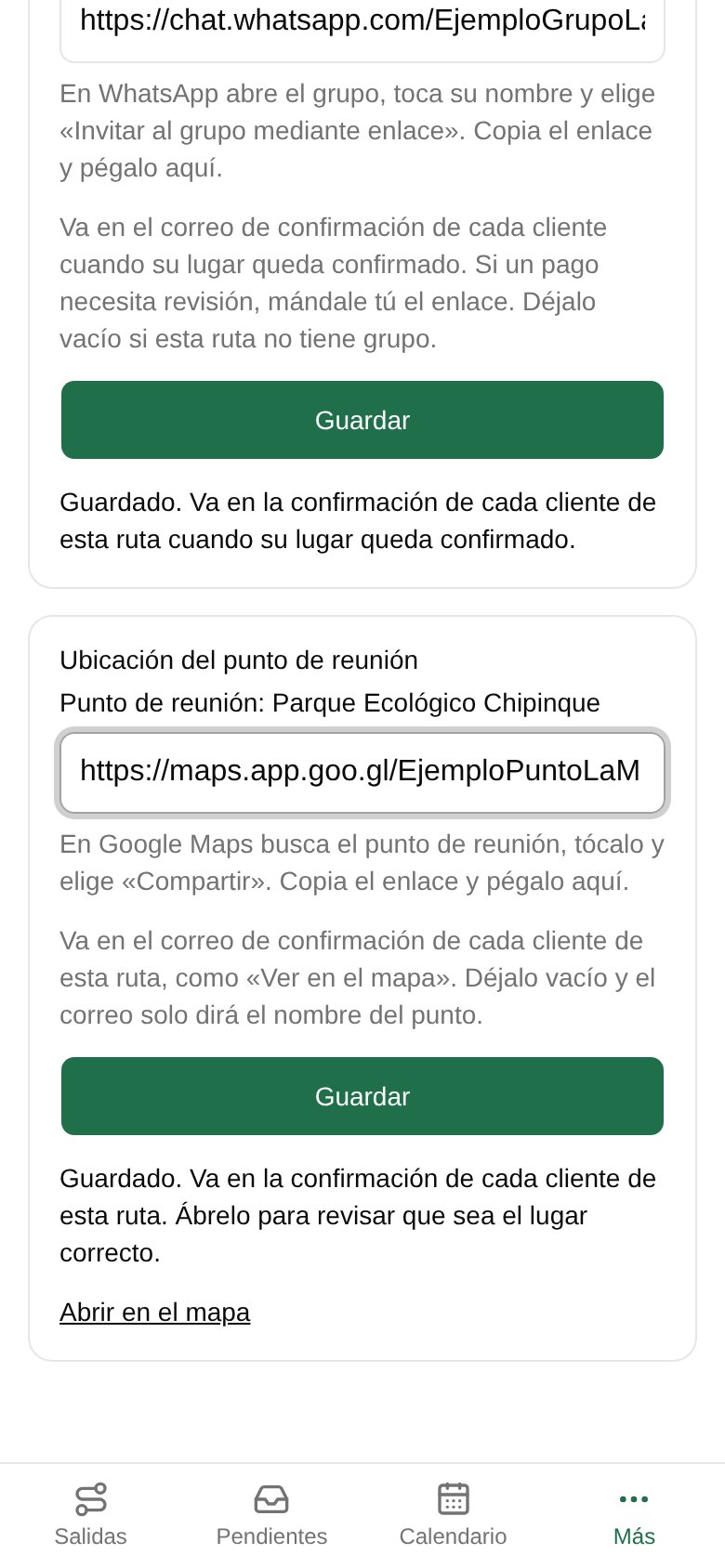
- En Rutas, revisa que la ruta diga «Con grupo de WhatsApp» y «Con ubicación en el mapa».
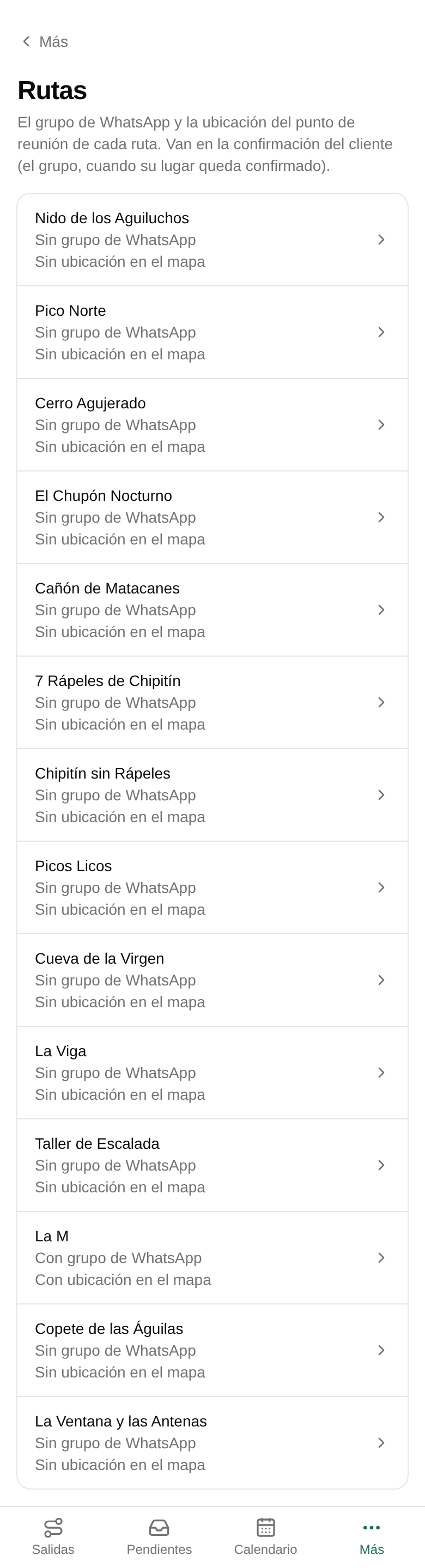
- Arriba del campo ves el nombre del punto que estás ubicando.
- El cliente recibe este mismo enlace como «Ver en el mapa».
- Si la ruta no tiene ubicación, el correo solo dice el nombre del punto.
Qué hacer si algo sale mal
Si algo se ve mal
- Avísale a Israel de inmediato.
- Si te aparece una tarjeta «Pausamos …», atiende a tus clientes por teléfono o WhatsApp.
- Israel puede pausar al instante, sin tocar lo ya pagado:
- las reservas nuevas: nadie puede reservar; las reservas que ya existen siguen igual;
- los cobros en línea: no se inician pagos nuevos.
Si no tienes señal
- Haz los cambios cuando vuelvas a tener señal.
- Arriba aparece «Sin señal · datos de …».
- Sin señal puedes ver las salidas de los próximos 7 días y sus reservas.
- Calendario, Cobros, Rutas, el historial y las autorizaciones de menores necesitan señal.
Si no puedes entrar o perdiste el teléfono
- Si dice «Esa clave no es», revisa la clave y vuelve a intentar.
- Si perdiste la clave, pídele una nueva a Israel.
- Si perdiste el teléfono o alguien vio tu clave, avísale a Israel.
- Una clave nueva cierra el panel en todos los teléfonos.
Para no olvidar
- Nada se reembolsa solo. Tú haces las devoluciones en Mercado Pago.
- Si cierras una fecha con reservas, avísales tú a esas personas.